iPhoneの着信音をもっと自由に変えたい。
そんな方に向けたガイドです。
本記事では標準の着信音設定から通知音の統一方法までをわかりやすく紹介します。
さらにGarageBandやiTunesを使った自作方法や、話題のAIを活用した着信音作成についても整理しています。
「好みの音に変えてみたいけど操作が難しそう」と感じる方でも安心できるよう、基本から応用まで順を追って解説しました。
また、よくあるトラブルの原因と解決方法や、ビジネスとプライベートでの使い分けの考え方など、実用的なポイントもカバーしています。
自分に合った着信音を見つけたい方に役立つ情報をまとめた内容です。
この記事が日常を少し便利にする参考となれば嬉しいです。
iPhone着信音を設定する前に押さえておきたい基礎知識
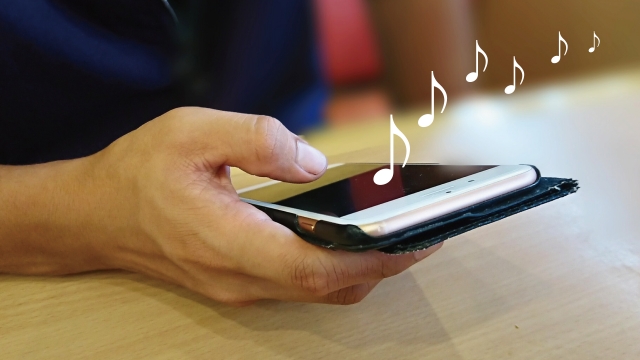
着信音を自由に変える前に、まず知っておきたいのが「どんなファイルが使えるのか」「通知音と着信音の違い」「iOSの最新機能」です。
ここを理解しておくと、後の手順で迷うことが減り、自分に合った方法をスムーズに選べます。
この記事では初心者でも理解しやすい基礎ポイントをまとめて紹介します。
着信音に使えるファイル形式と時間制限のルール
iPhoneで着信音に設定できるファイルは、専用の拡張子「.m4r」が基本です。
iTunesや変換アプリを使って音源を.m4rに変換することで利用できます。また、再生時間にはおおよその上限があり40秒前後までが目安となります。
長すぎると途中でカットされることもあるため、短めに編集しておくと安心です。
| 利用できる形式 | 時間の目安 |
|---|---|
| .m4r(AAC形式を変換したファイル) | 40秒程度まで |
通知音と着信音の違いと使い分け方
通知音はアプリごとのメッセージやお知らせに鳴る短いサウンド、着信音は電話の呼び出しに使う音です。
通知音は数秒程度と短めなのに対し、着信音は30秒前後と長めに設定できます。
場面に合わせて区別して設定することで、聞き間違いや混乱を防ぐことができます。
たとえばLINEやメールは軽めの音、電話は分かりやすい音にするなど使い分けが一般的です。
iOS 26で追加・変更された着信音関連機能まとめ
iOS 26では、新しい着信音が複数追加され、これまでの標準音とのバリエーションが増えました。
また、共有シートから直接着信音を設定できる機能が搭載され、アプリ間の連携がスムーズになっています。
このアップデートにより以前より簡単に音を切り替えられる環境が整ったといえます。
iPhoneの着信音を変えるときのメリットと注意点

着信音を変えることには、便利さや気分転換といった良い面があります。
一方で、場面や環境によっては不便に感じることもあり得ます。
ここでは着信音を変更する際のメリットと注意点を整理し、さらにビジネスとプライベートでの使い分けについて解説します。
着信音を変更する一般的なメリット
着信音を自分好みに設定することで、以下のような利点が考えられます。
- 電話が鳴ったときに自分の端末だとすぐわかる
- 気分や好みに合わせてカスタマイズできる
- 連絡先ごとに音を変えれば重要な着信を聞き分けやすい
- 通知音と統一すると整理しやすい
特に、連絡先別の設定は仕事とプライベートの区別に役立つ点として注目されています。
設定変更時に考慮したい注意点や不便さ
メリットがある一方で、注意しておきたい点も存在します。
- 長すぎる音や派手な音は公共の場で目立ちすぎることがある
- 短すぎると着信に気づきにくい
- 大きな音量は周囲への配慮を欠く可能性がある
- 変換や設定が正しくできないと音が鳴らないこともある
このため、音量や長さは使うシーンを意識して選ぶことが推奨されます。
ビジネスとプライベートでの使い分けの考え方
仕事の場面では、落ち着いた音やシンプルなトーンが適しているケースが多いです。
一方でプライベートでは、音楽や効果音など好みを反映したものを使う人が増えています。
以下は一般的な使い分けのイメージです。
| シーン | おすすめの傾向 |
|---|---|
| ビジネス | シンプルで控えめなトーン |
| プライベート | 好みの音楽や効果音、明るいサウンド |
| 公共の場 | 短めで気づきやすい音 |
このように場面ごとに適した音を選ぶことで、利便性とマナーの両立がしやすくなります。
標準着信音の変更方法|シンプルにできる操作手順
iPhoneの着信音を変える方法の中でも、最も簡単なのが標準設定を利用する方法です。
特別なアプリやパソコンを使わず、設定アプリからすぐに変更できます。
ここでは初心者でも迷わず実践できる基本の操作手順を解説します。
設定アプリから着信音を選択する流れ
標準で用意されている音を選ぶ場合は、数タップで完了します。
具体的には以下の手順です。
| ステップ | 操作内容 |
|---|---|
| 1 | ホーム画面から「設定」アプリを開く |
| 2 | 「サウンドと触覚」をタップ |
| 3 | 「着信音」を選択 |
| 4 | 一覧から好みのサウンドをタップして適用 |
変更後はプレビューで再生されるので、実際の鳴り方を確認しながら選べます。
連絡先ごとに異なる着信音を設定する方法
特定の相手からの電話だけ違う音を鳴らしたい場合は、連絡先アプリから設定します。
これにより、重要な相手や家族などを音で識別しやすくなります。
手順は次のとおりです。
- 「連絡先」アプリを開く
- 対象の人物を選び、「編集」をタップ
- 「着信音」を選択して好きな音を指定
- 保存すると、その人からの着信時のみ指定した音が鳴る
この設定を活用すれば、電話に出るべき相手を瞬時に判断できるようになります。
最新iOSに追加された新しい着信音の特徴
iOSのアップデートでは、従来の着信音に加えて新しいサウンドが用意されることがあります。
新しい音源は、デザインやユーザー体験を意識した工夫が盛り込まれているのが特徴です。
ここでは最新iOSで追加された着信音のポイントを整理して紹介します。
追加されたサウンドの種類と違い
最新のiOSでは、自然音を取り入れたものや、従来音をアレンジした派生バージョンなどが収録されています。
従来よりも軽快で耳障りが少ない音や、落ち着いたトーンなど選択肢の幅が広がっているのが特徴です。
Liquid Glassにあわせた音設計のポイント
一部の新しい着信音は、UIテーマ「Liquid Glass」に合わせた音設計がされています。
これはビジュアルとサウンドの統一感を意識したもので、画面デザインと調和する柔らかい響きが特徴です。
こうした細かな調整は、着信音を単なる通知ではなく、全体的な体験の一部として楽しめる工夫といえます。
共有シートから直接設定できる便利機能
iOS 26では、共有シートを使って直接着信音に設定できる新機能も追加されています。
これにより、ファイルやアプリから保存した音源をすぐに着信音として利用できるようになりました。
以前よりも設定にかかる手間が減り、自由度が高まっています。
おすすめの着信音スタイルと最近のトレンド

着信音はただの通知音ではなく、自分らしさを表現する手段のひとつです。
近年はシンプルな音や自然を感じさせる音など、選ばれる傾向に変化が見られます。
ここでは人気のある着信音スタイルと最新のトレンドを紹介します。
自然音や環境音を取り入れたスタイル
鳥のさえずりや水の流れといった自然音は、耳に優しく気分を和らげる効果が期待できる点から人気です。
また、環境音は公共の場でも違和感が少なく落ち着いた雰囲気を演出できるのが特徴です。
シンプルで控えめな着信音の需要
仕事や会議などフォーマルな場面では、短くて控えめな音が好まれる傾向があります。
強いメロディーよりも「ピッ」「ポン」といった軽快で主張しすぎない音が安心感を持たれやすいスタイルです。
クラシックや電子音など定番人気の傾向
従来からあるクラシック音楽のフレーズや電子音は、安定した人気があります。
特に電子音は聞き取りやすさと実用性を兼ね備えており、幅広いユーザーに選ばれています。
| スタイル | 特徴 | 選ばれる理由 |
|---|---|---|
| 自然音・環境音 | 鳥や水音など耳に優しい | 落ち着きや癒しを感じやすい |
| シンプル音 | 短く控えめで主張しない | ビジネスや公共の場で使いやすい |
| クラシック/電子音 | 定番で聞き取りやすい | 安定感と実用性がある |
このように場面や好みに応じて選べるスタイルが増えており、自分に合った着信音を探しやすくなっています。
自分だけの着信音を作る方法|GarageBand・iTunes・アプリ
標準の音だけで満足できない場合は、自分でオリジナルの着信音を作る方法があります。
iPhoneではGarageBand・iTunes・専用アプリを使ったカスタマイズが代表的です。
難しい操作は不要で、流れを理解すれば誰でも試せるのが魅力です。
GarageBandでゼロから作成する流れ
GarageBandはApple純正の音楽制作アプリで、着信音を作る機能が備わっています。
録音した音声や楽器演奏を組み合わせ、好みのフレーズを切り出して.m4r形式に書き出せば、そのまま着信音として使えます。
- GarageBandを開く
- 新規プロジェクトを作成
- 録音や楽器音源を追加
- 必要部分をトリミングして40秒以内に調整
- 「着信音として書き出し」を選択
iTunesでファイルを変換する際のポイント
手持ちの音楽ファイルを使いたい場合は、パソコンのiTunesで変換が必要です。
一般的にはMP3やAACを.m4r形式に変換し、iPhoneに同期して利用します。
注意点は著作権で保護された音源は変換できない場合があることです。
必ず利用可能な音源を使いましょう。
無料アプリで直感的に作る方法
App Storeには、着信音作成に特化した無料アプリも多数あります。
録音データや端末に保存した音楽を読み込み、切り出して設定する手順が一般的です。
アプリを利用する場合も利用規約を確認してから使うと安心です。手軽に始めたい人には適した方法といえます。
録音音声やYouTube音声を着信音に設定する際の考え方
身近な音や動画の一部を着信音に使いたいと思う方も少なくありません。
録音やYouTube音源を利用する方法は存在しますが、その際には著作権や利用規約を意識する必要があります。
ここでは一般的な手順と注意点を整理します。
録音や動画音声を活用する手順の概要
自分で録音した音声や、動画から抽出した音を使う場合は、基本的に次の流れとなります。
- 録音アプリや画面録画で音声を保存する
- GarageBandや専用アプリでファイルを編集
- 40秒以内に切り出して.m4r形式に変換
- iPhoneに転送して着信音として設定
個人利用の範囲であればこのような方法が取られることがあります。ただし、他者の権利が絡む音源には注意が必要です。
利用前に確認したい著作権や利用規約の注意点
YouTubeや音楽配信サービスの音声には、著作権や利用規約が適用されているケースが大半です。
そのため、配布や共有はもちろん、個人利用であっても制限される場合があります。
利用を検討する際は以下を確認しましょう。
- 録音・動画の音源が著作権保護対象かどうか
- 利用規約で「個人利用」の範囲がどう定義されているか
- 変換アプリやサービス自体の利用規約
これらを把握したうえで活用することが、トラブル回避につながります。
安全に利用できる範囲の音源を選ぶことが最も重要です。
通知音もあわせて変更して統一感を出す方法
着信音だけでなく、通知音も合わせて変更すると全体に統一感が生まれます。
アプリごとに異なる通知音を設定しているとバラバラに感じることもありますが、統一すれば聞き分けやすく管理がしやすいのが特徴です。
ここでは通知音を整理して設定する方法を解説します。
iPhone本体で通知音を変更する基本操作
標準通知音は、設定アプリから簡単に変更できます。
手順は以下の通りです。
- 「設定」アプリを開く
- 「サウンドと触覚」をタップ
- 「通知音」から好みのサウンドを選択
これでメールやメッセージなど基本通知の音を統一できます。
LINEなど主要アプリの通知音を変更する流れ
LINEやSNSアプリは、それぞれアプリ内で通知音を設定できる場合があります。
たとえばLINEでは「設定 → 通知 → サウンド」から選択可能です。アプリごとに独立した設定になっている点を覚えておきましょう。
通知音と着信音のバランスをとるコツ
着信音と通知音の音量や長さに差をつけると、状況に応じた聞き分けがしやすくなります。
たとえば着信音は30秒程度、通知音は1~3秒程度の短い音に設定するのが一般的です。
音量が大きすぎる・気になるときの調整方法
通知音が大きすぎる場合は「設定 → サウンドと触覚」で音量バーを調整します。
また、マナーモードやバイブレーションを併用すれば静かな環境でも配慮しやすいです。
よくあるトラブルと対処法
着信音の設定はシンプルに見えても、思ったように反映されないケースがあります。
ここではよくあるトラブルとその確認ポイントをまとめました。
基本的な確認で解決することも多いので、順番に試してみるのがおすすめです。
音が鳴らないときに確認したい設定項目
着信音が鳴らない場合は、以下を確認しましょう。
- 本体のサイレントスイッチがオンになっていないか
- 音量がゼロや極端に小さく設定されていないか
- 「集中モード」が有効になっていないか
特にサイレントスイッチは意外と見落としやすいポイントです。
ファイルを変換したのに使えない場合の原因
iTunesやアプリで変換したのに設定できない場合は、次の原因が考えられます。
- 拡張子が.m4r以外になっている
- ファイルが40秒を超えている
- 保存先が正しくiPhoneに転送されていない
形式と時間制限を満たしているか確認すると、改善することがあります。
着信音が表示されないときの確認ポイント
変換したファイルを転送したのに一覧に表示されない場合は、以下をチェックしましょう。
- iTunesやFinderで正しく同期されているか
- 保存フォルダが「着信音」になっているか
- iPhoneを再起動して反映を確認したか
同期や再起動で解決するケースは少なくありません。
まずは基本操作を一通り試すことが大切です。
AIでオリジナル着信音を作成する方法
近年はAIを使って音楽や効果音を自動生成できるツールが増えています。
iPhoneの着信音もAIを利用すれば、短時間でオリジナルのサウンドを作成可能です。
ここではAIを使う際の代表的なツールや流れ、注意点を整理しました。
代表的なAIツールとその特徴
AI音楽生成サービスは多数ありますが、共通する特徴として「テーマやジャンルを入力すると自動で曲を生成する」仕組みがあります。
クラシック調、ポップ調、環境音など幅広く対応しているものが多く、短い音を切り出せば着信音として活用できます。
AIで作成する流れと確認すべき項目
AIを使って着信音を作る大まかな手順は以下の通りです。
- AI音楽生成サービスにアクセスする
- ジャンルや雰囲気など条件を入力
- 生成された音楽から好みの部分を選ぶ
- 必要に応じて40秒以内に編集
- .m4r形式に変換してiPhoneに転送
この流れを理解しておけば、直感的に使えるツールが多いためスムーズに進められます。
利用規約や著作権に関するチェックポイント
AIが生成した音でも、ツールによっては利用規約で制限が設けられている場合があります。
たとえば「商用利用は不可」や「配布はできない」といった規定です。個人利用であっても規約を必ず確認してから活用するようにしましょう。
AIを使う場合の利点と考慮点
AIを利用する利点としては、短時間でユニークな音を作れる点や音楽的な知識が不要な点が挙げられます。
一方で、生成結果が必ずしも希望通りにならないことや、サービス依存になる点には注意が必要です。
手軽さと自由度をどうバランスさせるかを意識して使うと良いでしょう。
着信音をさらに便利にする活用アイデア集

基本的な設定に慣れてきたら、着信音をさらに便利に活用する工夫も試してみましょう。
単に音を変えるだけでなく連絡先やシーンに応じて使い分けることで、日常の管理がより快適になります。
ここでは実践しやすい活用アイデアを紹介します。
連絡先グループごとに着信音を使い分ける
友人、家族、仕事関係といったグループごとに着信音を分けると、電話の重要度が音だけで判断しやすくなります。
たとえば「家族は落ち着いた音」「仕事は控えめな電子音」「友人は明るいメロディー」と設定する形です。
シーンや時間帯ごとに音を切り替える
iPhoneの「集中モード」を活用すれば、シーンや時間帯ごとに通知の出方を変えられます。
勤務中は控えめな音、休暇中は自由な音、といった切り替えが可能です。
生活リズムに合わせた自動切り替えを使うと便利です。
通知音と組み合わせて整理する工夫
着信音と通知音をバランスよく使い分けることで、情報の優先度を整理できます。
例えば「電話は長めでしっかりした音」「メッセージは短い効果音」とすれば、音を聞いただけで種類がわかります。
| 連絡/通知の種類 | 設定の例 |
|---|---|
| 電話(重要) | 30秒前後の聞き取りやすい音 |
| メッセージ(通常) | 短めのシンプル音 |
| アプリ通知 | 軽いワンポイント音やバイブ |
このように音の役割を整理する工夫をすれば、必要な情報を逃さずに済みます。
よくある質問(FAQ)まとめ

iPhoneの着信音をカスタマイズする際によく寄せられる疑問をまとめました。
設定や変換の途中でつまずきやすいポイントを確認しておけば、スムーズに操作が進められます。
ここでは代表的な質問と回答を紹介します。
着信音が途中で途切れるのはなぜ?
iPhoneの着信音は再生時間に制限があります。
一般的に40秒程度が上限となっており、それ以上は途中で切れてしまいます。
必要に応じて音源を短く編集して使うのがおすすめです。
M4R形式以外は使えないの?
iPhoneの着信音として使えるのは基本的に.m4r形式です。
他の形式(MP3やAAC)を利用する場合は、一度.m4rに変換する必要があります。
変換ツールやiTunesを使えば対応可能です。
通知と着信の音量を別に設定できる?
iPhoneでは通知音と着信音の音量は共通で管理されます。
ただし「設定 → サウンドと触覚」で「ボタンで変更」をオンにすると、音量ボタンで調整しやすくなります。
また、通知ごとに短い音や控えめな音を選ぶことで体感的に差をつけることは可能です。
まとめ
記事の要点
- iPhoneの着信音は.m4r形式・40秒程度が目安
- 通知音と着信音は役割が異なり、使い分けが大切
- 標準設定から簡単に変更可能で、連絡先別の設定もできる
- 最新iOSでは新しい着信音や便利機能が追加されている
- 自然音やシンプル音など人気のスタイルがある
- GarageBandやiTunes、アプリで自作が可能
- 録音や動画音源を利用する場合は著作権・利用規約に注意
- 通知音をあわせて変えると統一感が出る
- 設定で不具合が出た場合は形式・時間・同期を確認
- AIを使ったオリジナル着信音の作成も広がっている
- グループ分けや時間帯での使い分けなど応用的な活用も可能
- FAQでよくある疑問(途切れ・形式・音量)を解決できる
あとがき
iPhoneの着信音は、基本操作だけでなく自作やAIを活用することで幅広い楽しみ方ができます。
シーンや相手に応じて音を変えたり、通知音と組み合わせて整理したりすれば、より快適に使いこなせます。
大切なのは自分にとって聞き取りやすく、周囲にも配慮できるバランスです。
この記事が日常に合った着信音選びの参考となり、毎日のスマホ体験をより心地よいものにするきっかけとなれば嬉しいです。